


免费域名
现在使用AI去开发一个网页,已经不再是什么大问题了。
但是,很多人其实只是停留在了本地运行HTML文件罢了。
想要让别人使用上你做的工具,一般都是需要去购买域名的,如果说你不在乎多少钱,那就当我没说。
但是!但是!今天带来的这是免费的域名!
好处是什么,一个账号可以拥有5个域名,通过邀请的方式,还可以增加数量。

而且,这里获取到的域名是支持托管到Cloudflare的。也就意味着你可以将自己做到网页成功部署上去,让朋友们去使用。
这篇文章,我就来告诉大家如何去领取这样的免费域名。网站地址我放在文末
获取免费域名
点击跳转到 DNSHE免费域名管理平台
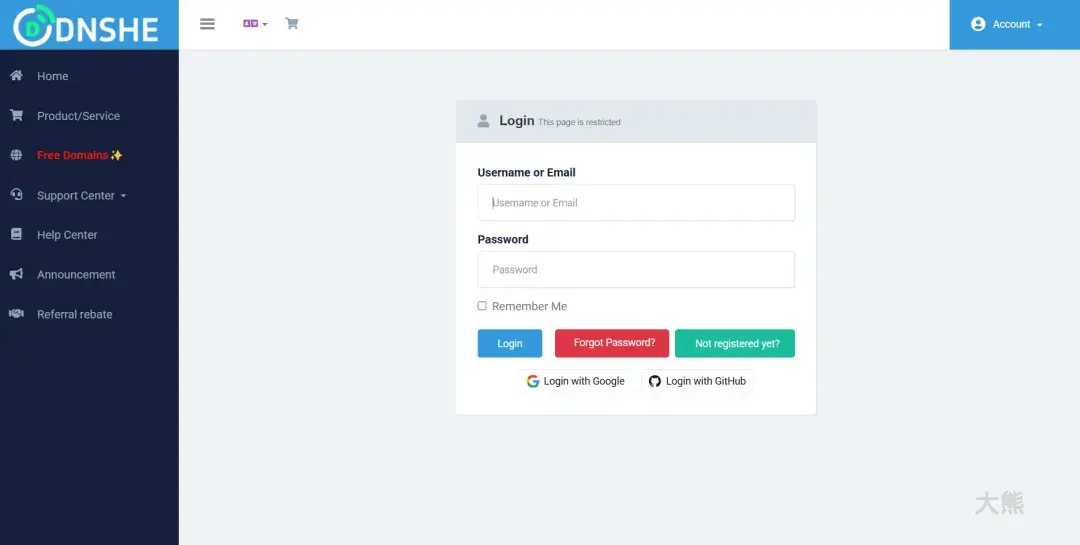
1.登录网站后,使用邮箱或者Github账号登录。
注:邮箱地址是不支持临时邮箱的,所以你心里的那些小九九还是别想了吧(手动狗头)。
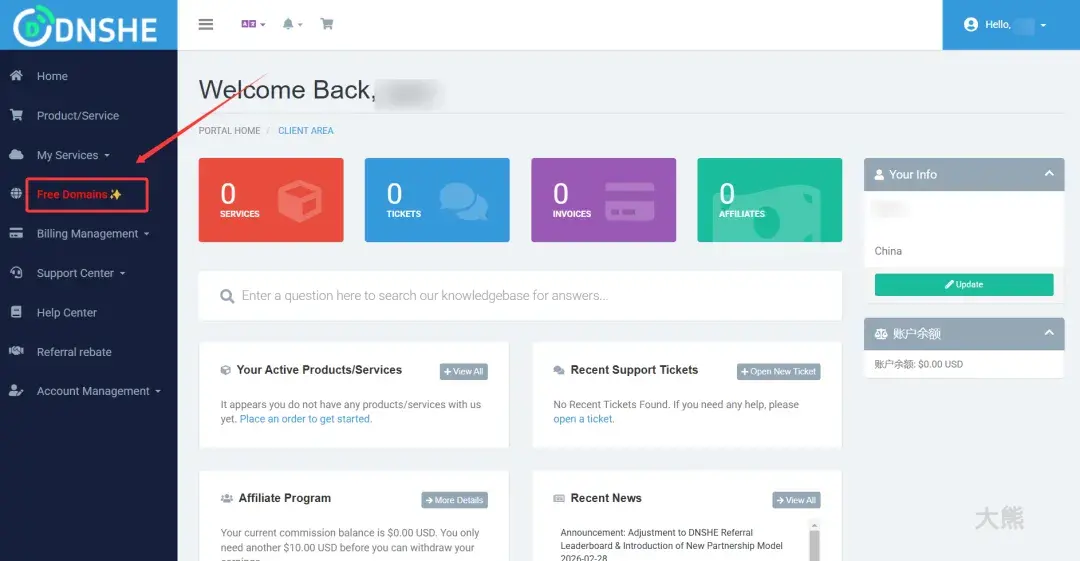
2.登陆后,点击左边的“Free Domin”。
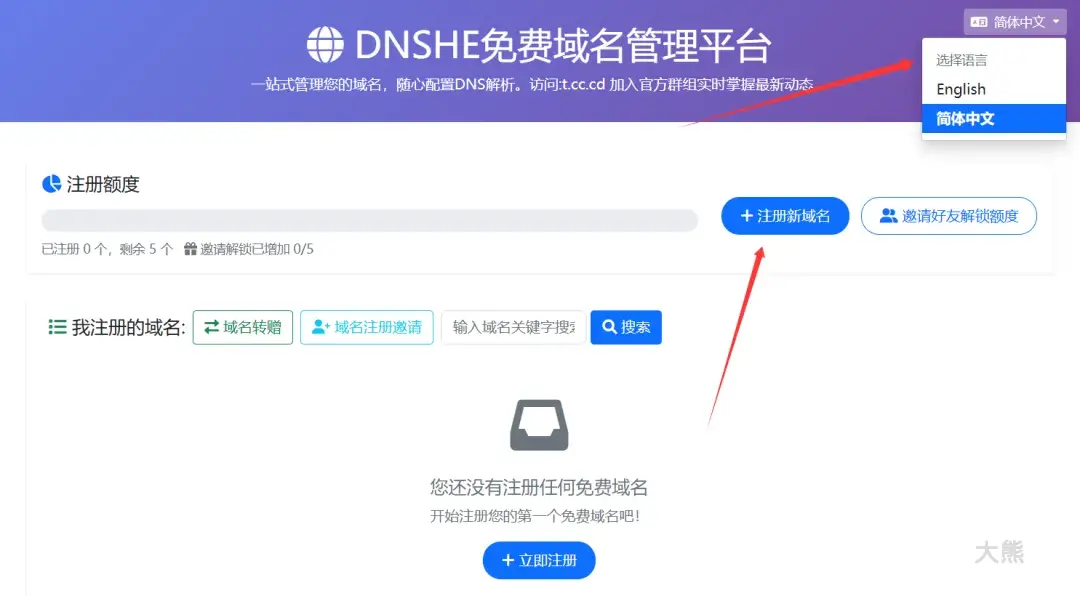
3.进入注册页面,可以点击右上角切换语言。(现在貌似在左上角)
4.然后点击立即注册。
5.然后就可以自己选择根域名和前缀了。这里的域名提供了4个,但是其中的两个后缀是需要通过邀请码激活的。
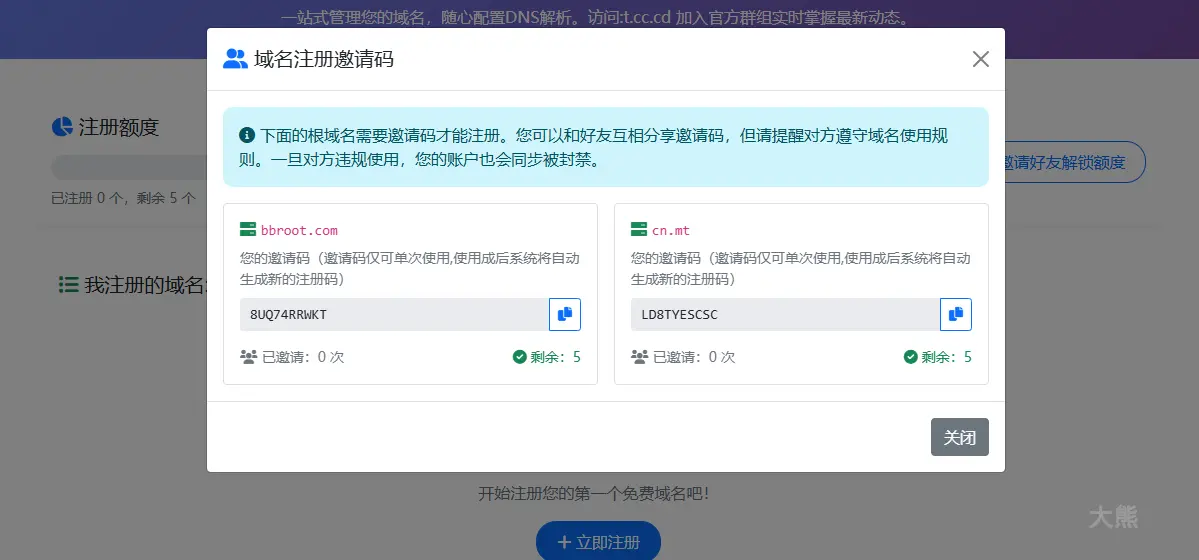
当然了,邀请码也给大家准备好
8UQ74RRWKT LD8TYESCSC
6.如果邀请码用完了,欢迎大家将自己的邀请码放到评论区,大家抱团取暖~
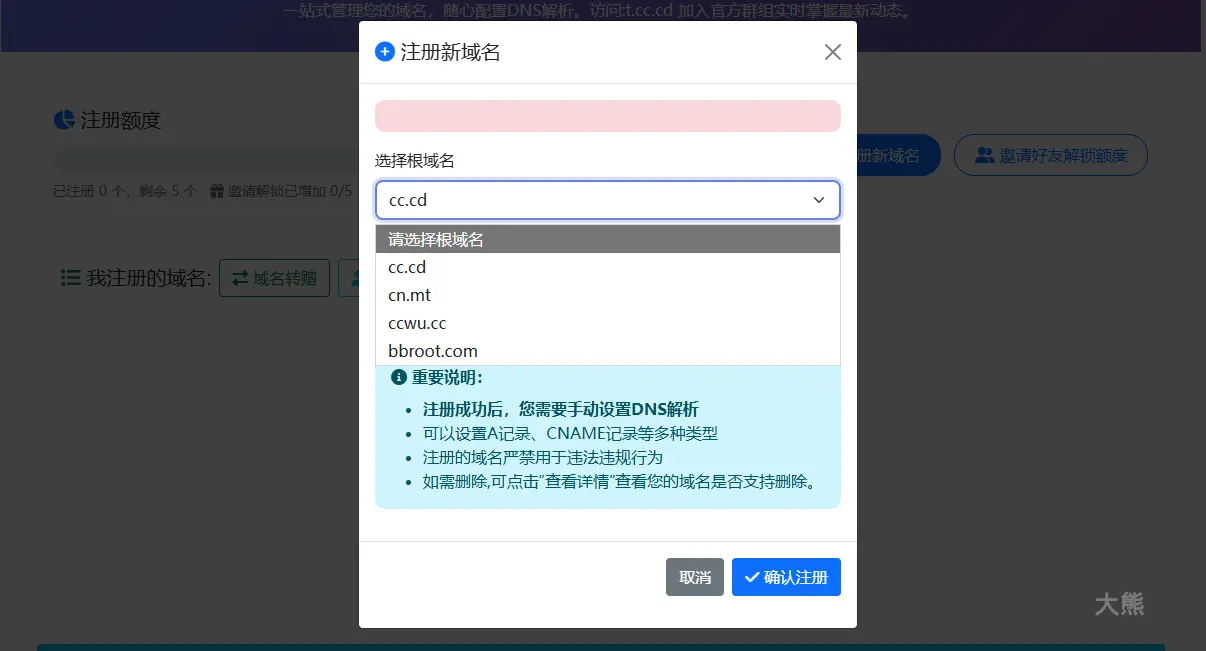
7.这里需要注意的是,在这个环节,以及后面的添加DNS服务器,都不允许使用科学工具。
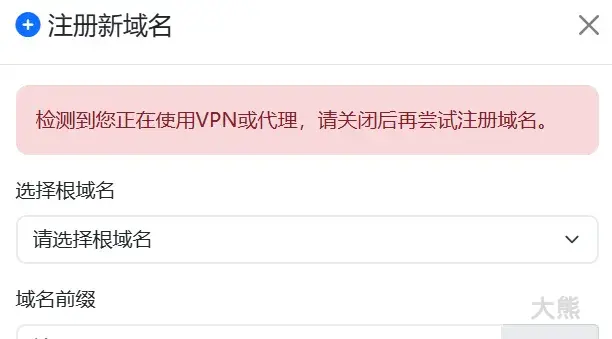
此时关掉后仍可以正常操作。
如下,成功获取到一个免费域名。
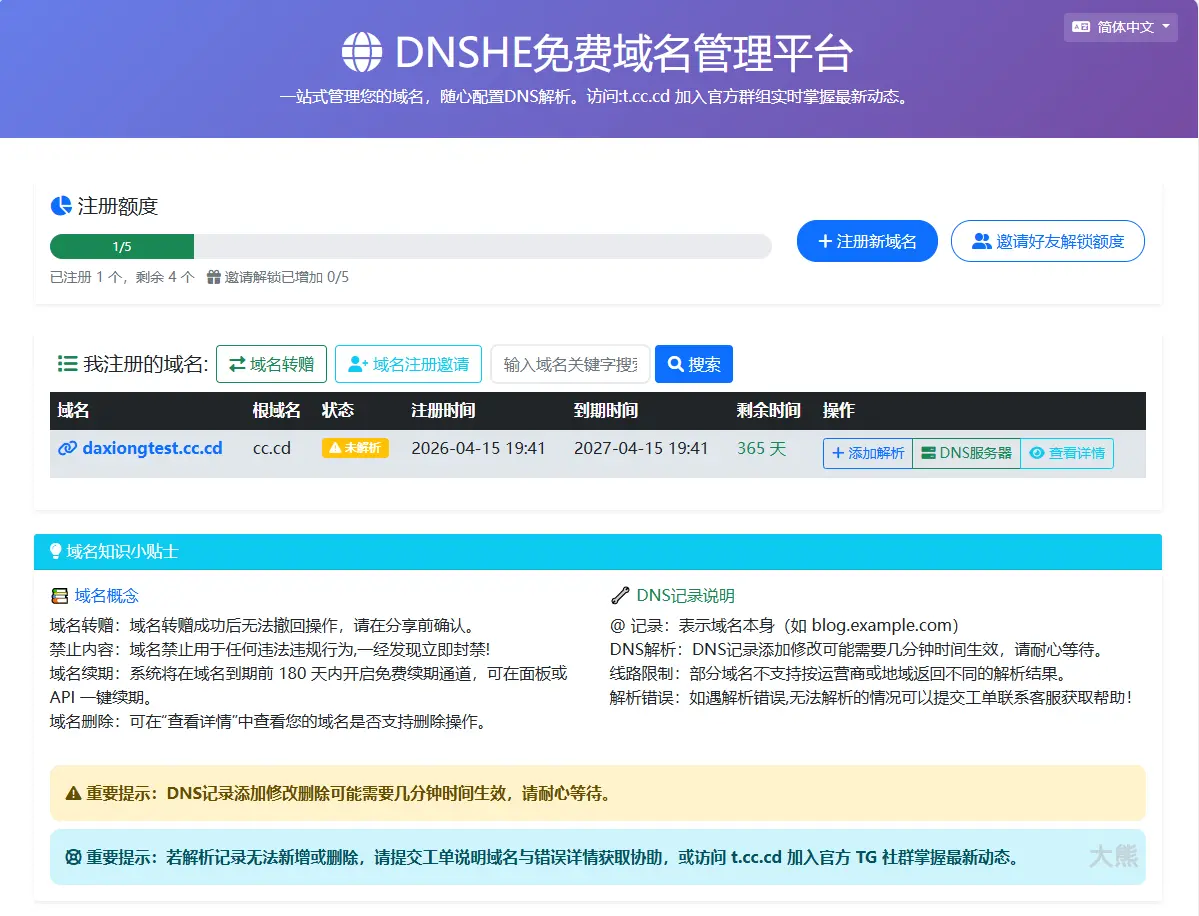
上面提示的有效期是一年,当距离域名失效前的180天,你可以再回到这里点击免费续费。
托管至CloudFlare
点击跳转到 CloudFlare
1.我们注册登录CloudFlare,点击添加域。
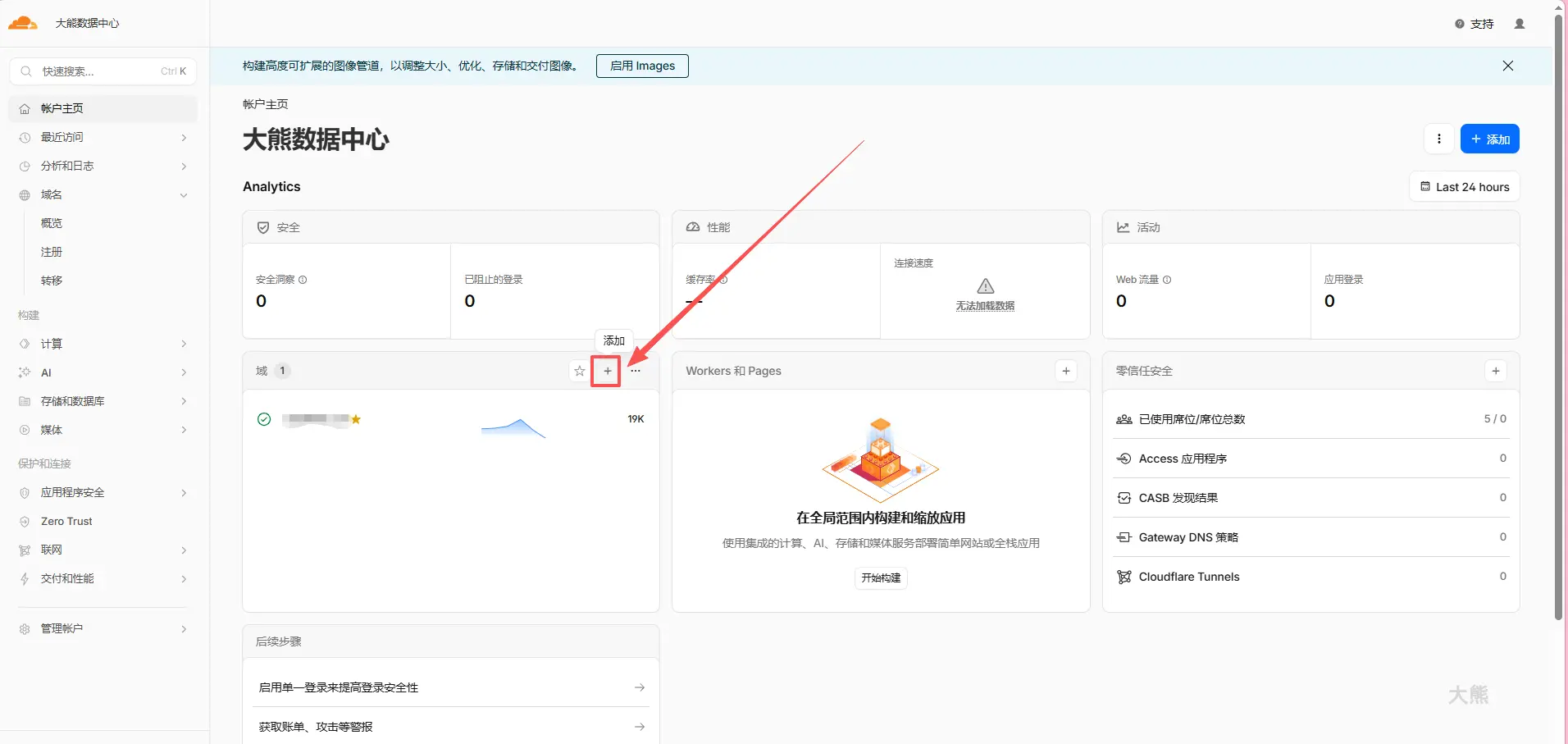
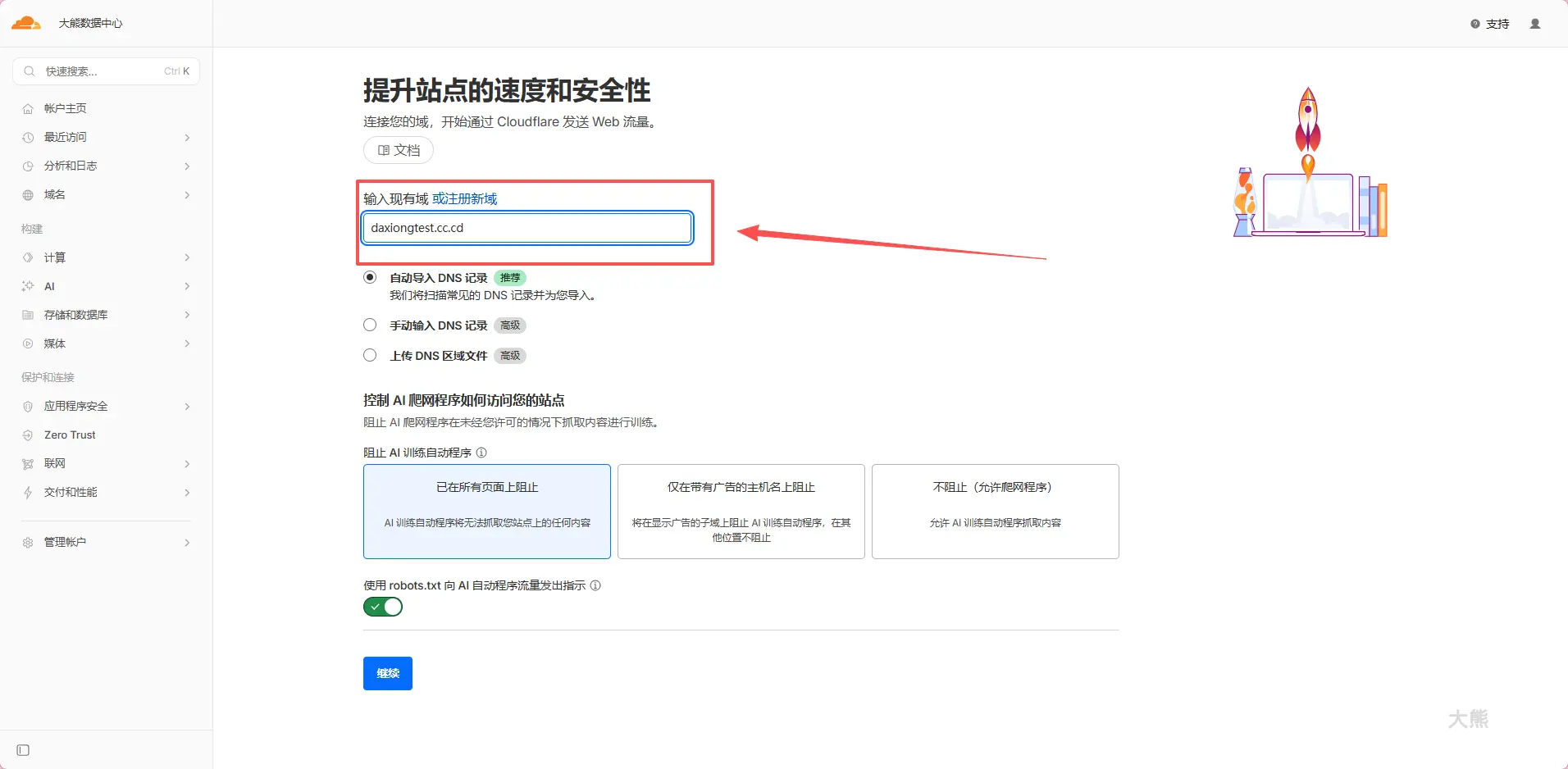
2.然后输入刚才获取到的免费域名,下拉点击继续。
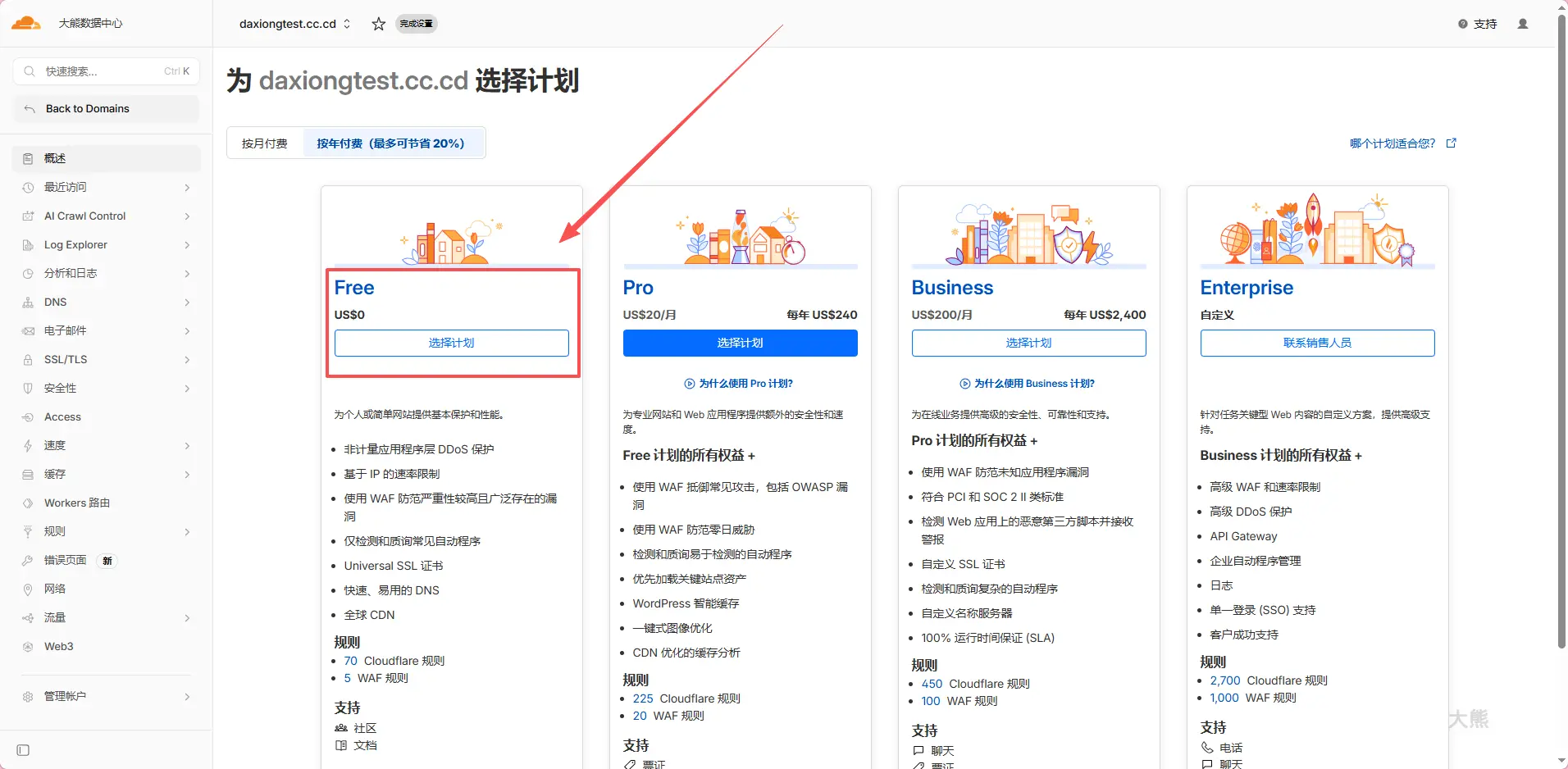
3.选择免费计划就好:
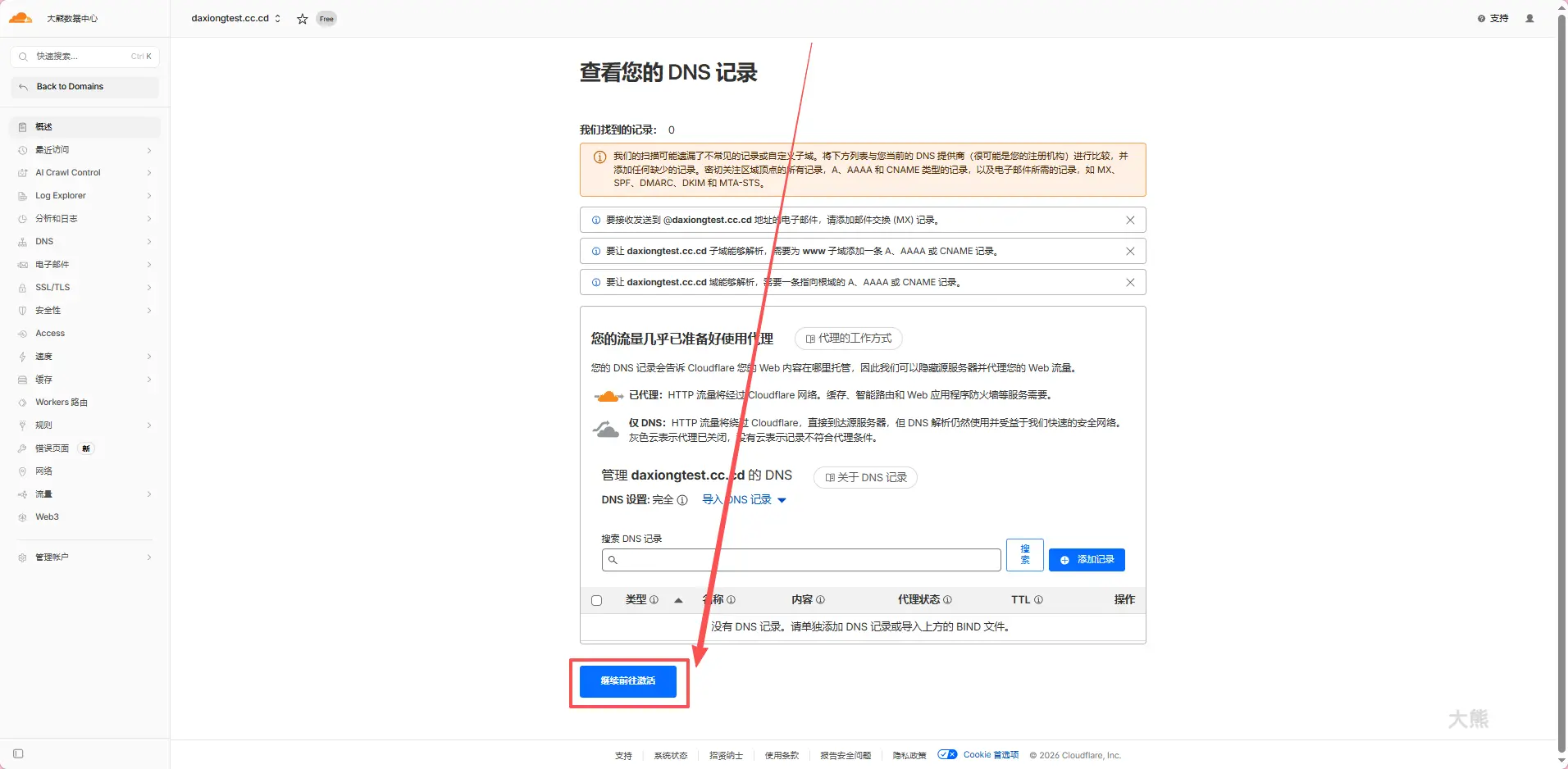
4.然后在这一步,不要管,直接下滑到最下面,点击继续前往激活。
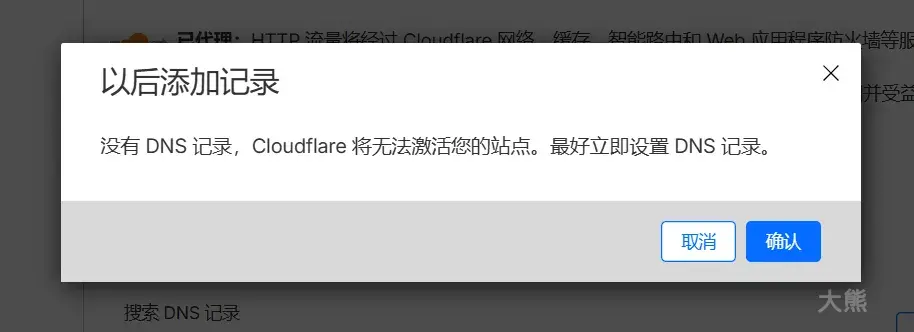
5.点击确认:
6.复制下面的两个名称服务器:
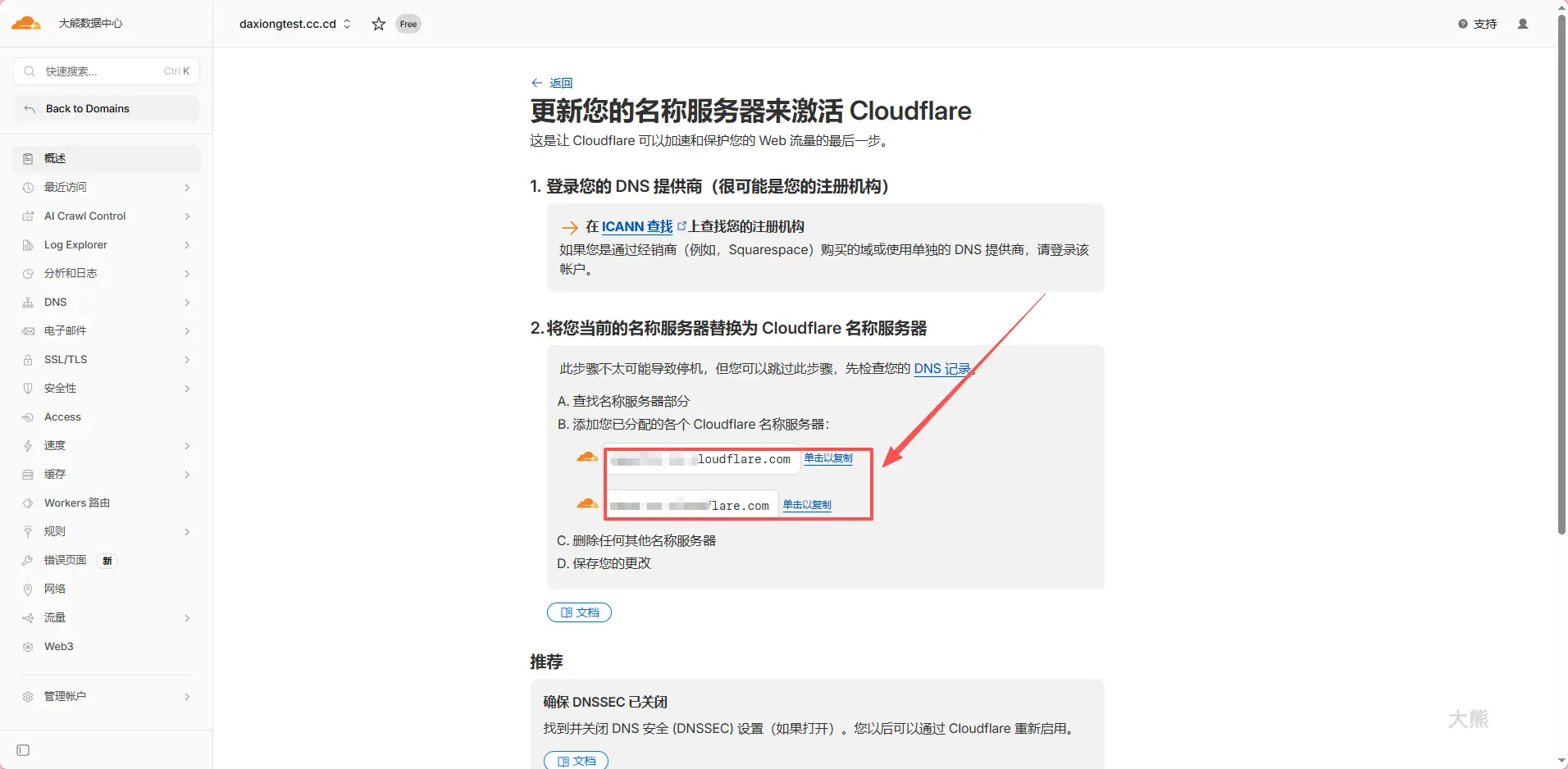
7.此时,我们再回到注册域名的那里,点击DNS服务器:
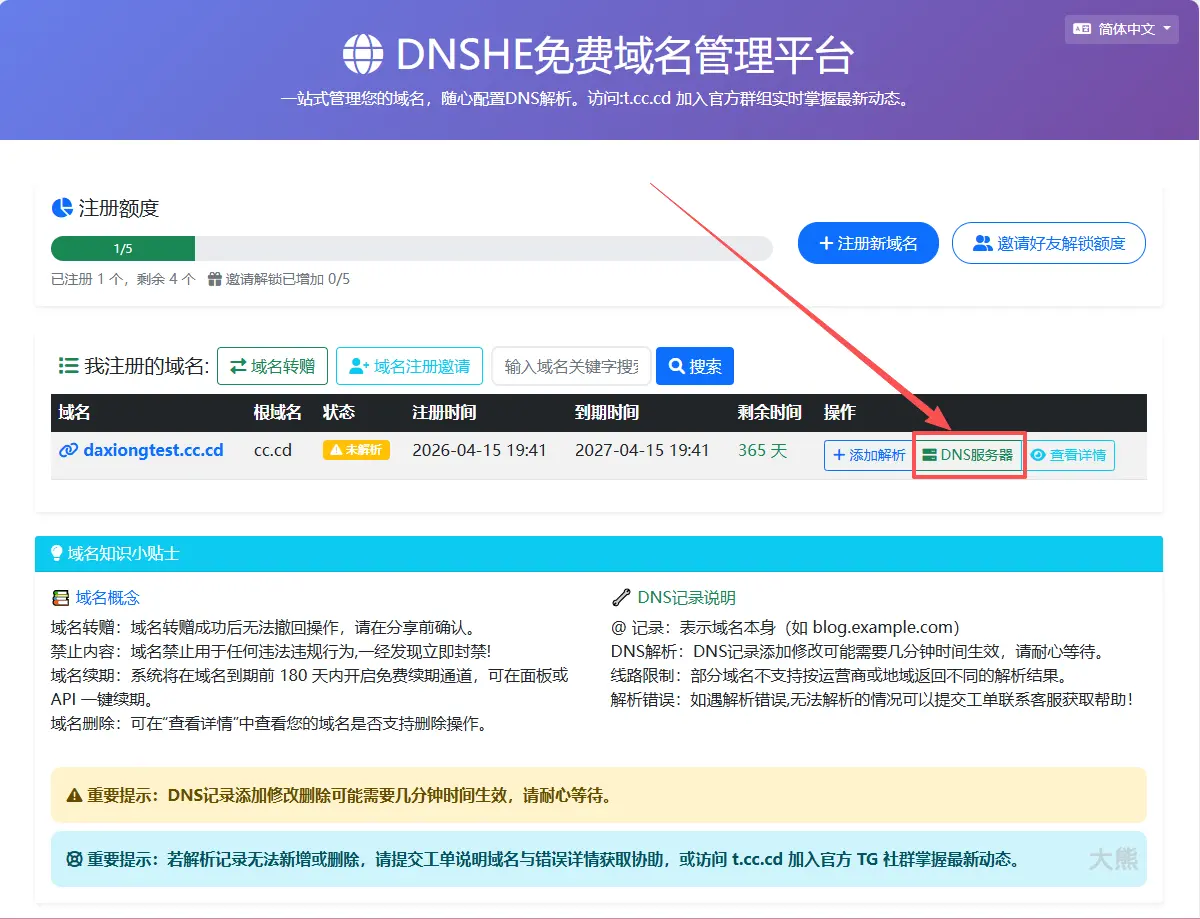
注意需要关掉你的科学工具。
8.然后,将刚才复制的两个DNS名称服务器粘贴进去,点击一键替换。
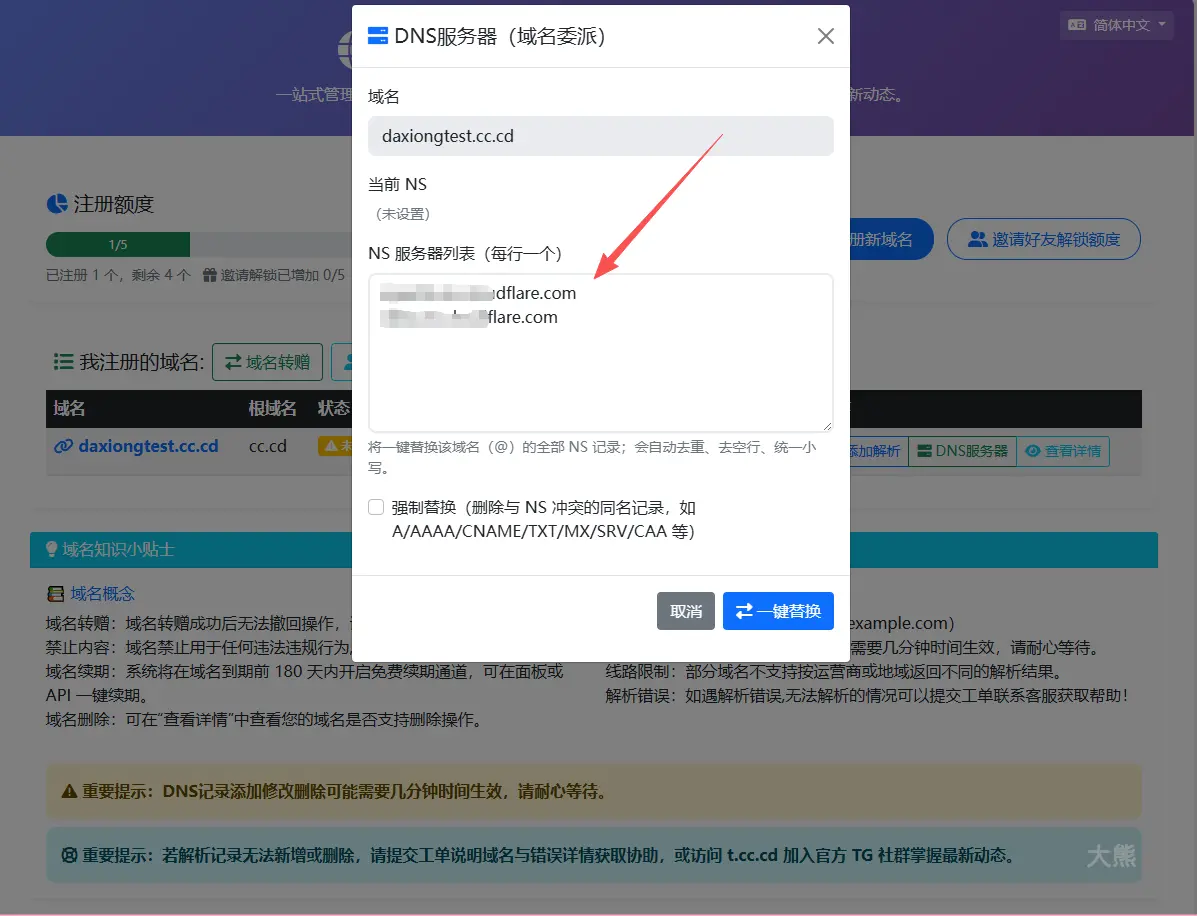
9.结果如下:
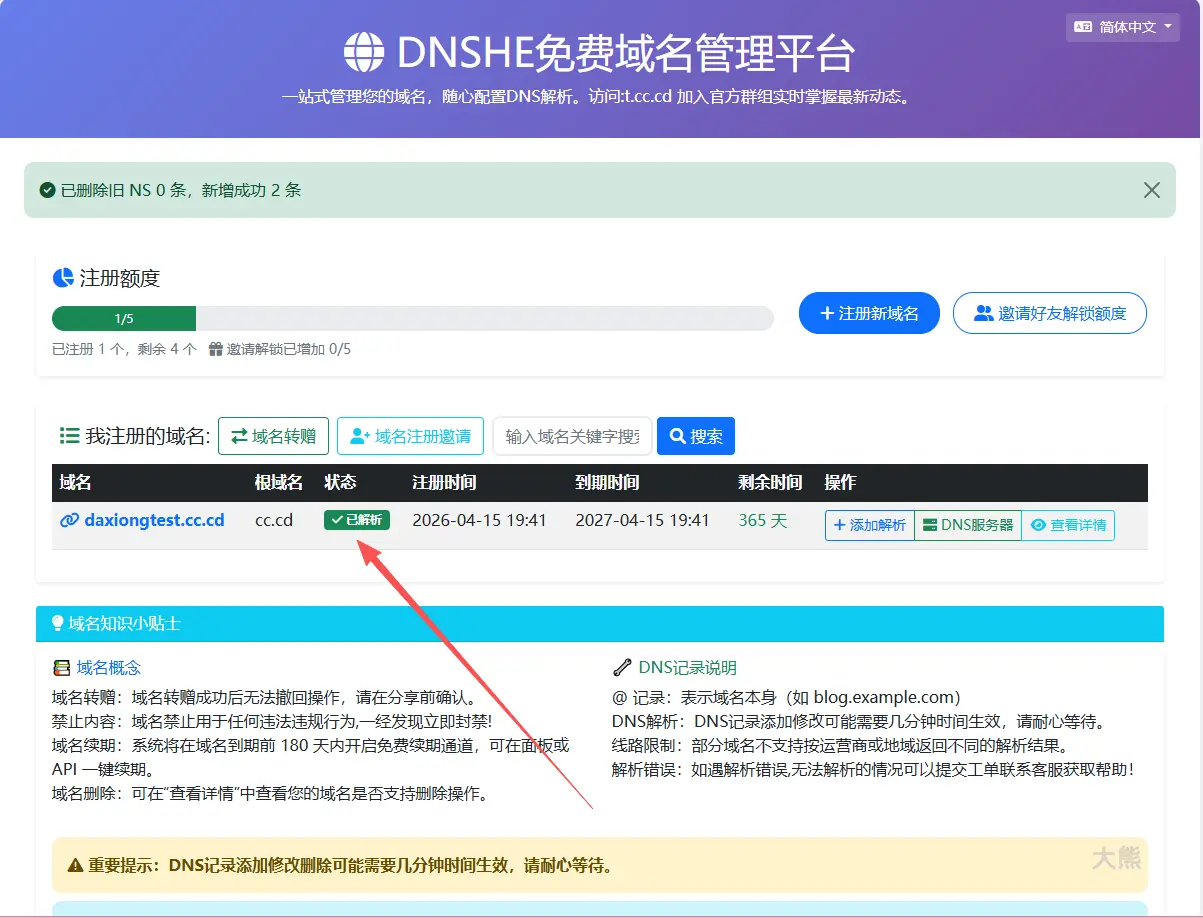
10.此时,我们再回到CloudFlare,下拉点击我已更新名称服务器。
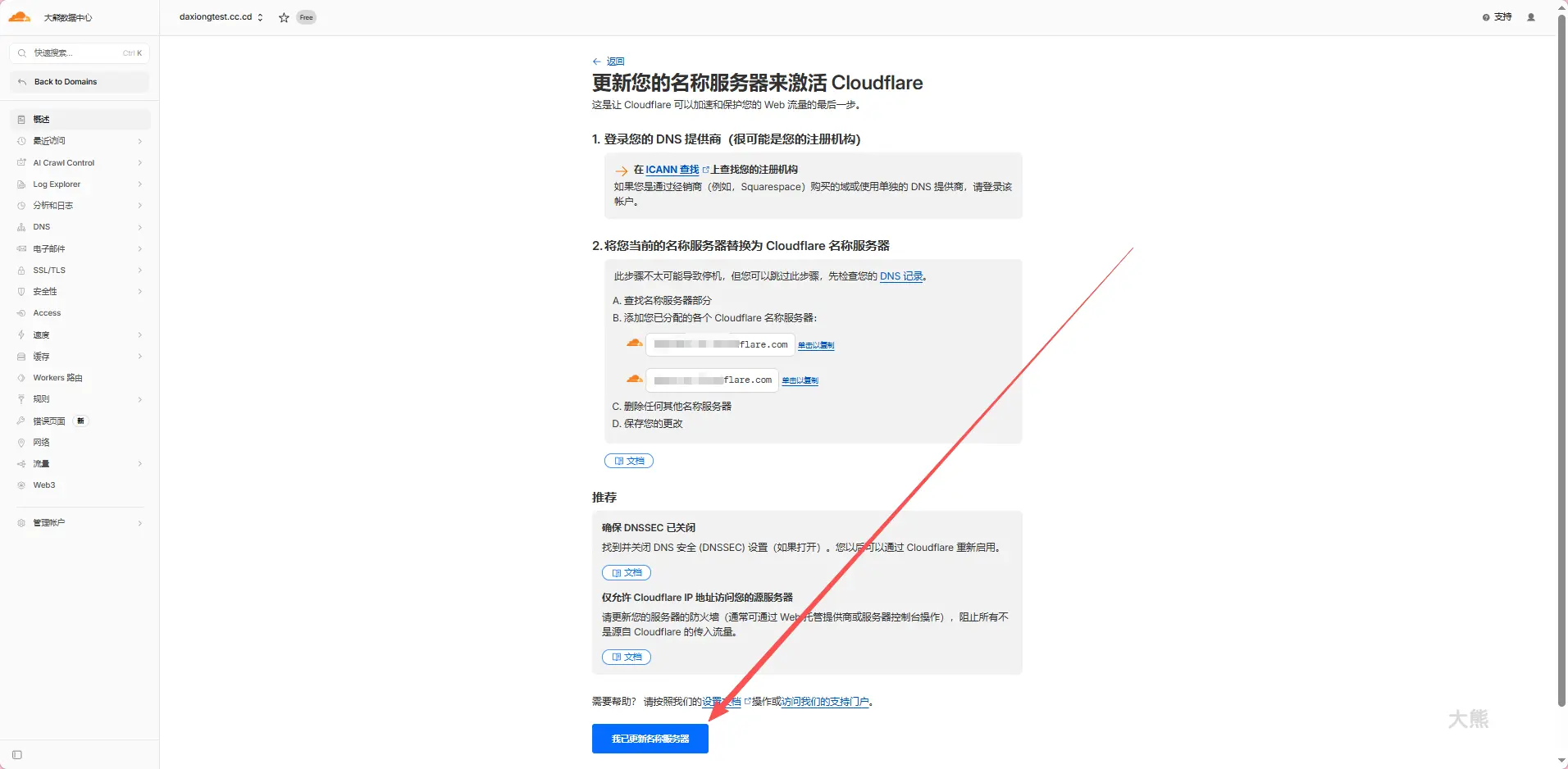
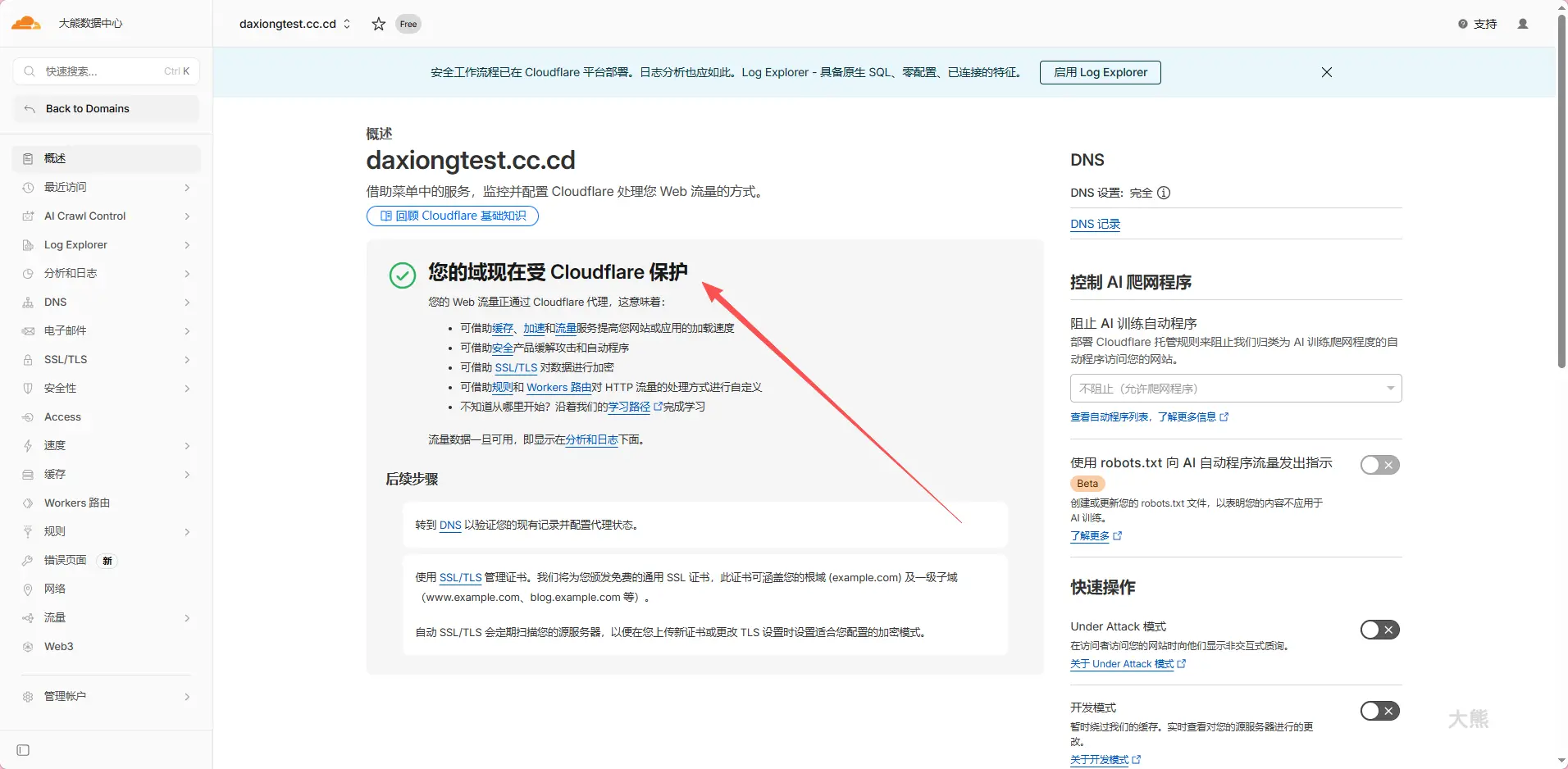
11.跳转新页面后,稍等一会儿,然后刷新,就可以看到下面的样子了。
这就是已经实现了域名的托管。
写在最后
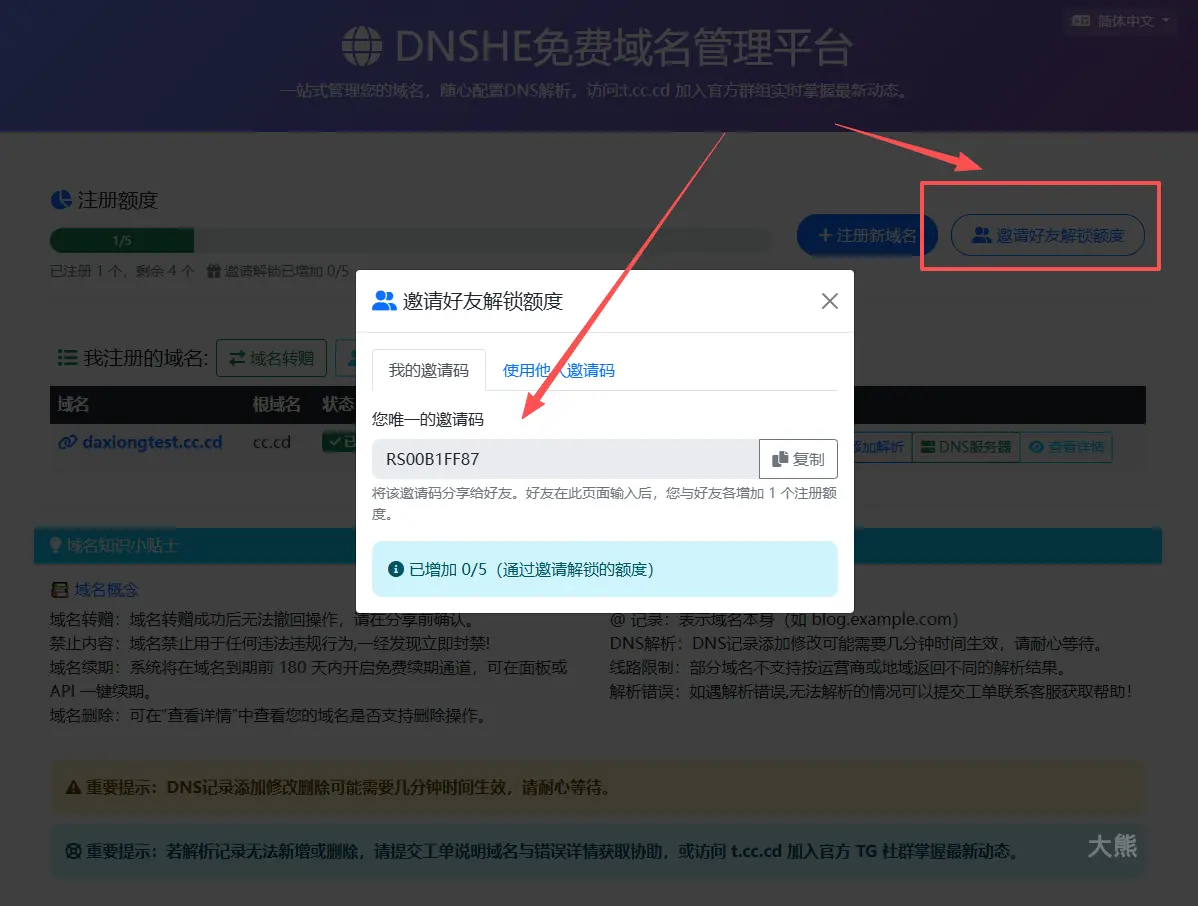
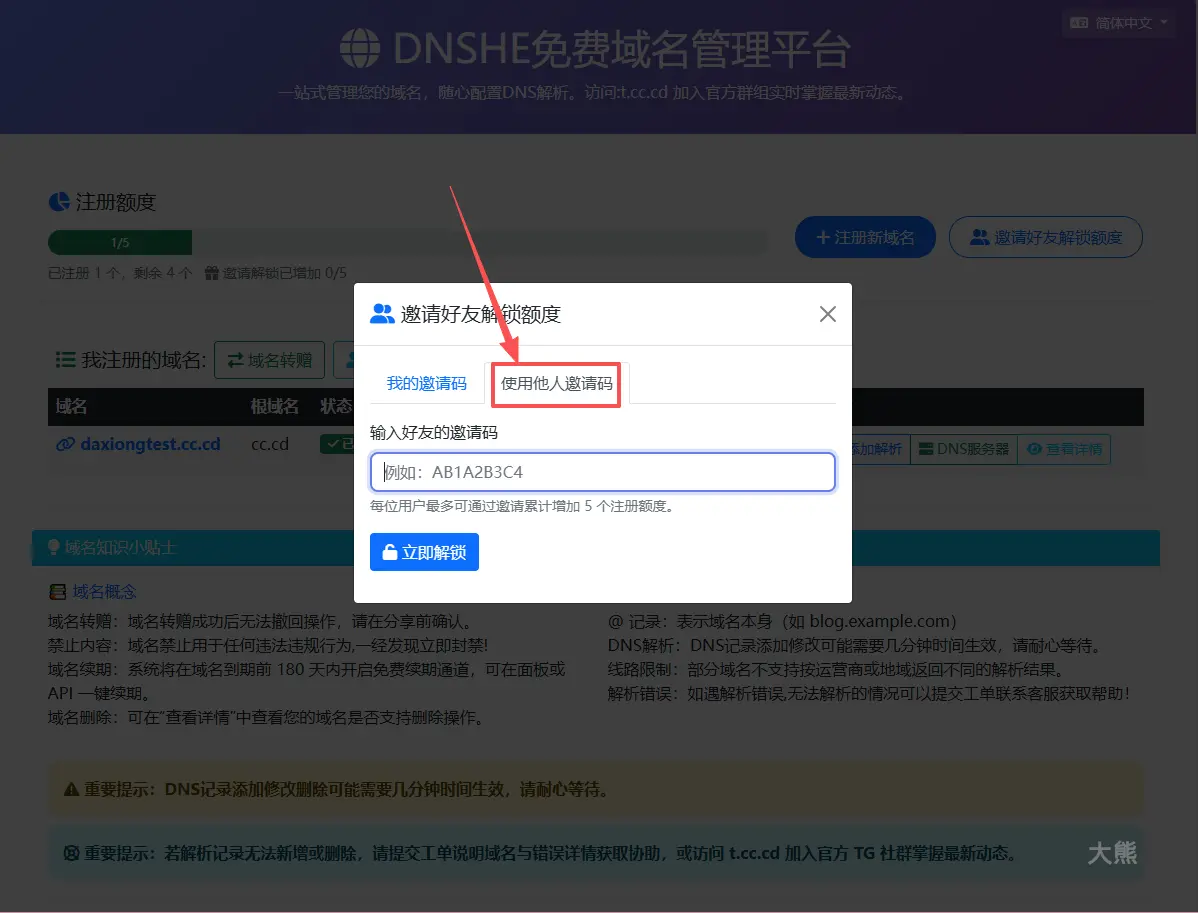
我们前面提到的,每个账号通过邀请的方式,还可以另外多拿5个免费域名。
通过下图的方式,输入他人的邀请码,双方都可以再获取到域名额度。
免责声明



评论
隐私政策
你无需删除空行,直接评论以获取最佳展示效果